

 mopduan
Chrome DevTools 快速入门
    俗话说的好,工欲善其事,必先利其器。要想做好前端开发,就必须快速精准的定位bug和查看代码的质量,所以首先就得学会使用Chrome控制台的使用。废话不多说直接开淦!
    首先第一步Chrome DevTools打开的快捷键 :
- 使用 Ctrl + Shift + I (Mac上为 Cmd+Opt+I)打开DevTools。
- 使用 Ctrl + Shift + J (Mac上为 Cmd+Opt+J)打开DevTools中的控制台
- 使用 Ctrl + Shift + C (Mac上为 Cmd+Shift+C)打开DevTools的审查元素模式。
除此之外还可以右击鼠标检查
Element
打开控制台以后咱先从最上面的开始看起。
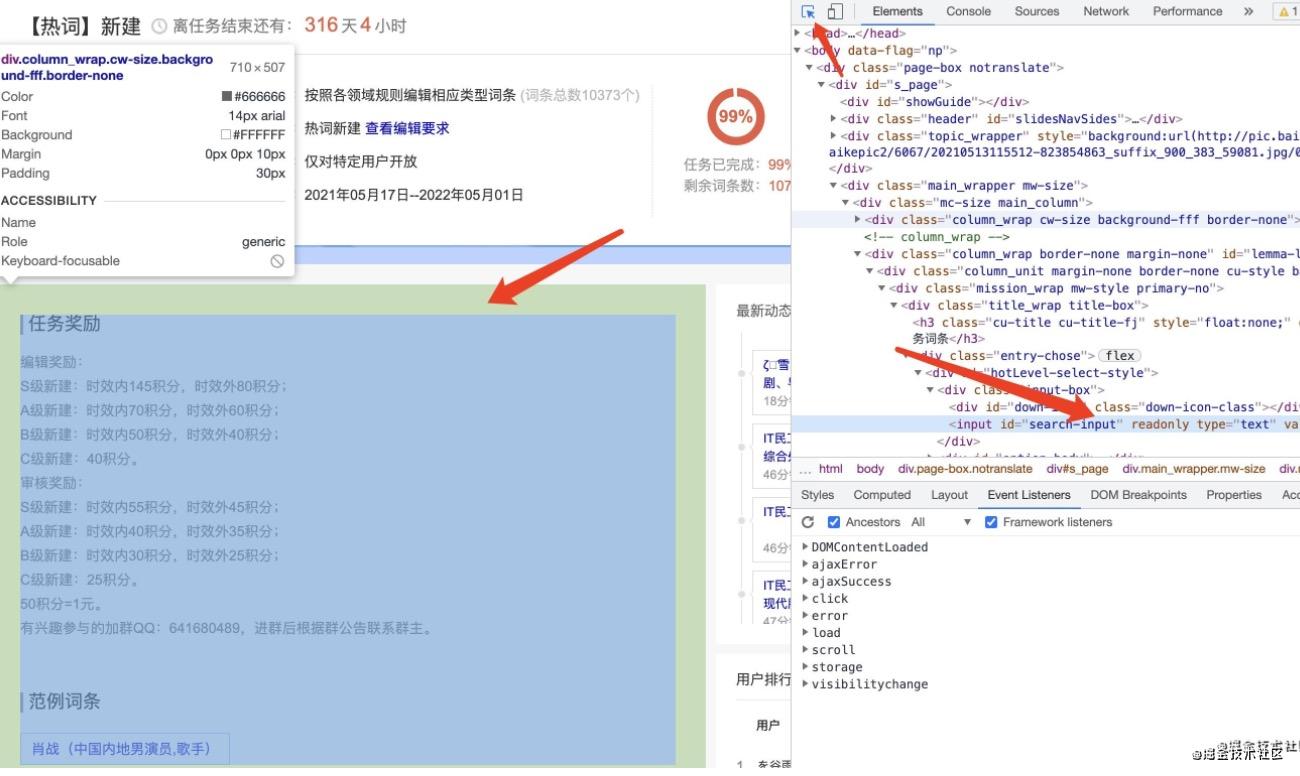
首先点击右上角的鼠标箭头以后可以通过鼠标直接获取元素dom
 下面是
styles :主要是当前选中元素的样式相关,我们平常可以直接在上面调试样式,边看边修改,会比在编辑器里面修改方便很多。
Computed :这里主要方便我们查看元素css的具体属性值。
Layout :布局相关
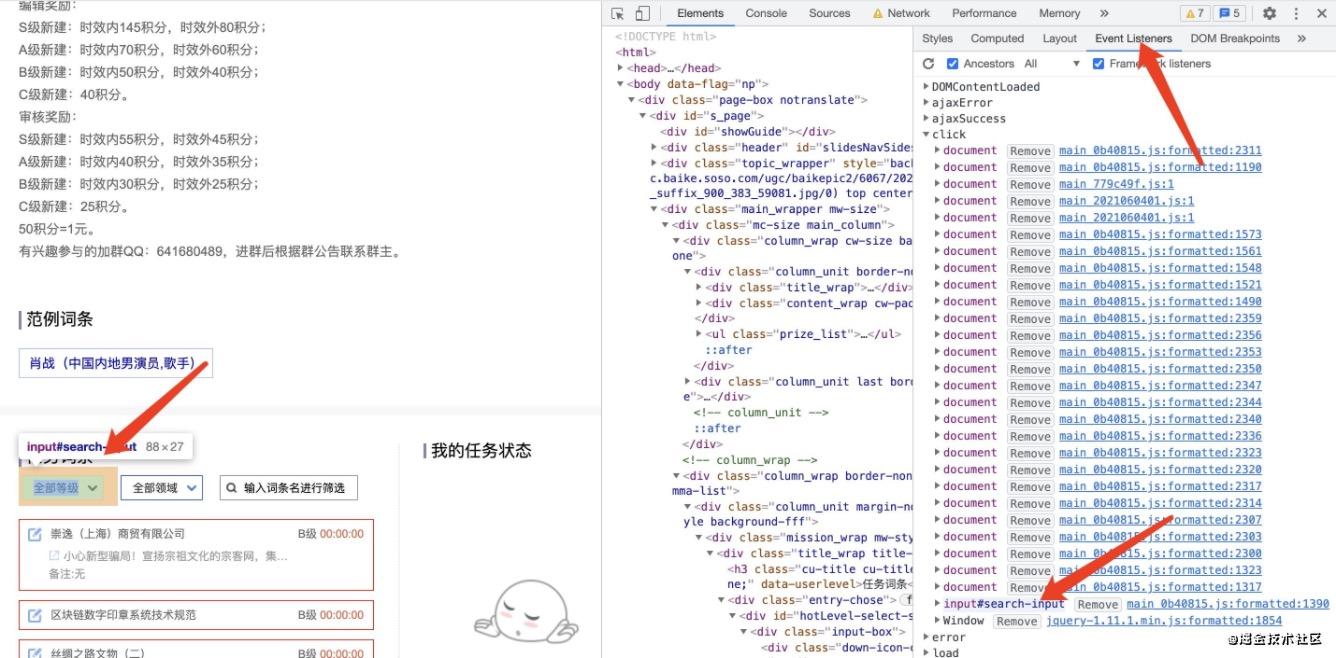
EventListeners :这个属性是用来帮助我们监听dom事件的并且可以帮助我们定位到相应的触发事件的代码:
下面是
styles :主要是当前选中元素的样式相关,我们平常可以直接在上面调试样式,边看边修改,会比在编辑器里面修改方便很多。
Computed :这里主要方便我们查看元素css的具体属性值。
Layout :布局相关
EventListeners :这个属性是用来帮助我们监听dom事件的并且可以帮助我们定位到相应的触发事件的代码:
 DOMBreakpoint :这个是给相应的dom打断点
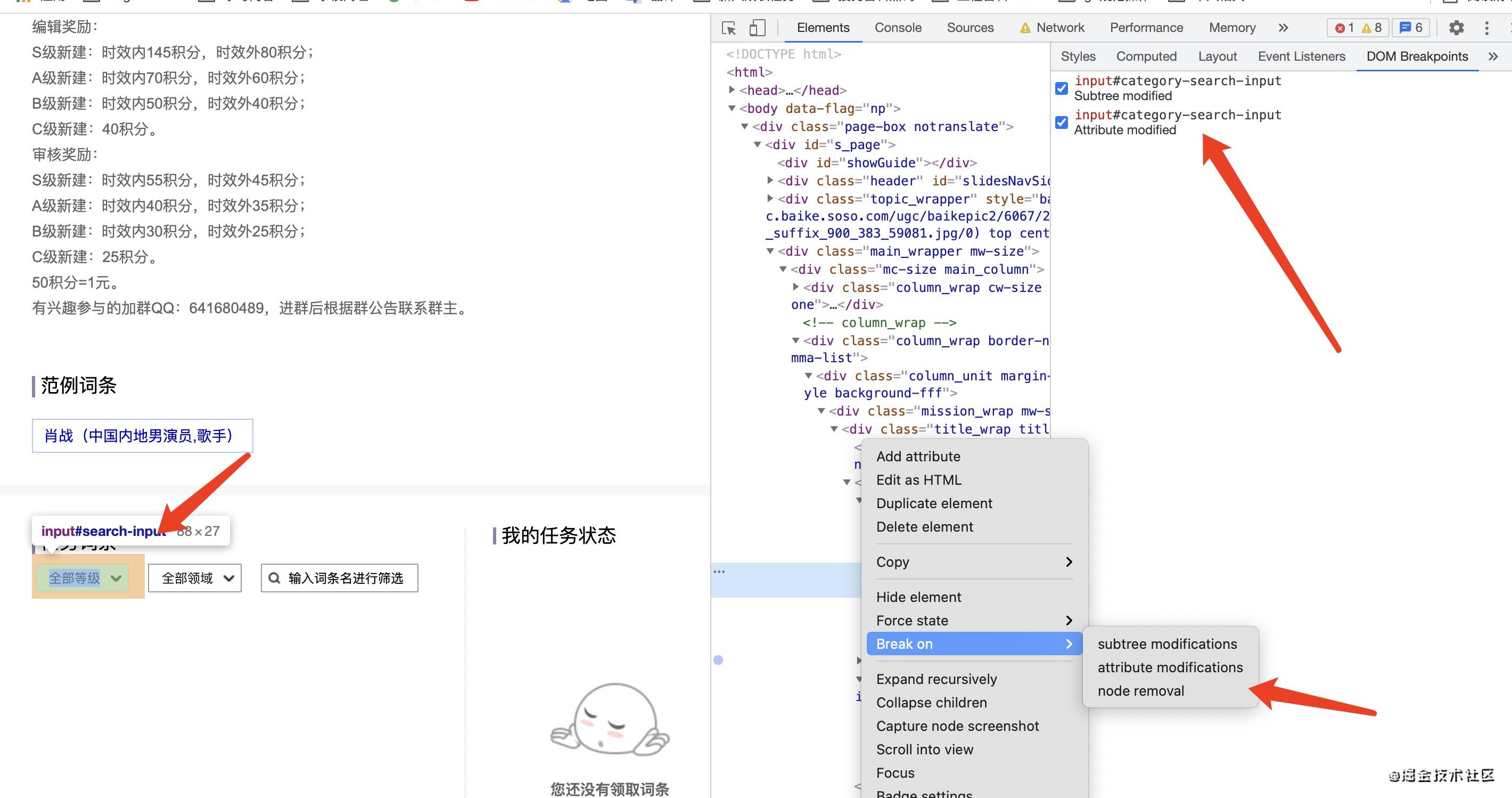
- Subtree modifications: 子节点删除或添加时
- Attributes modifications: 属性修改时
- Node Removal: 节点删除时
Properties :dom属性
Accessibility :dom可访问性
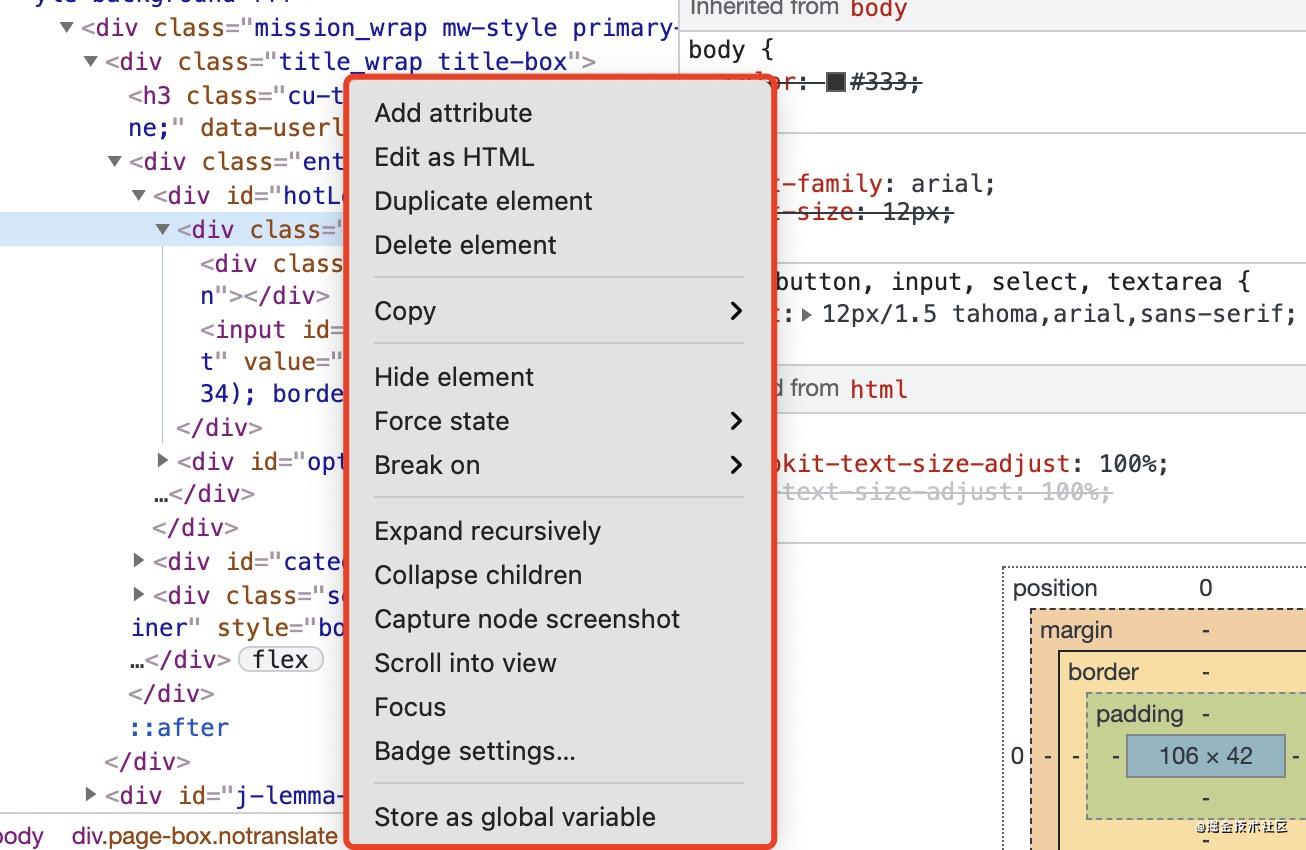
除此之外我们还可以右击元素,有多种对元素的操作,比如直接编辑元素html,或者修改删除dom,DOM元素也是可以直接进行拖动编辑修改的,还有打断点,直接生成并且下载dom元素图片等等骚操作,有兴趣可以一个一个去试试。
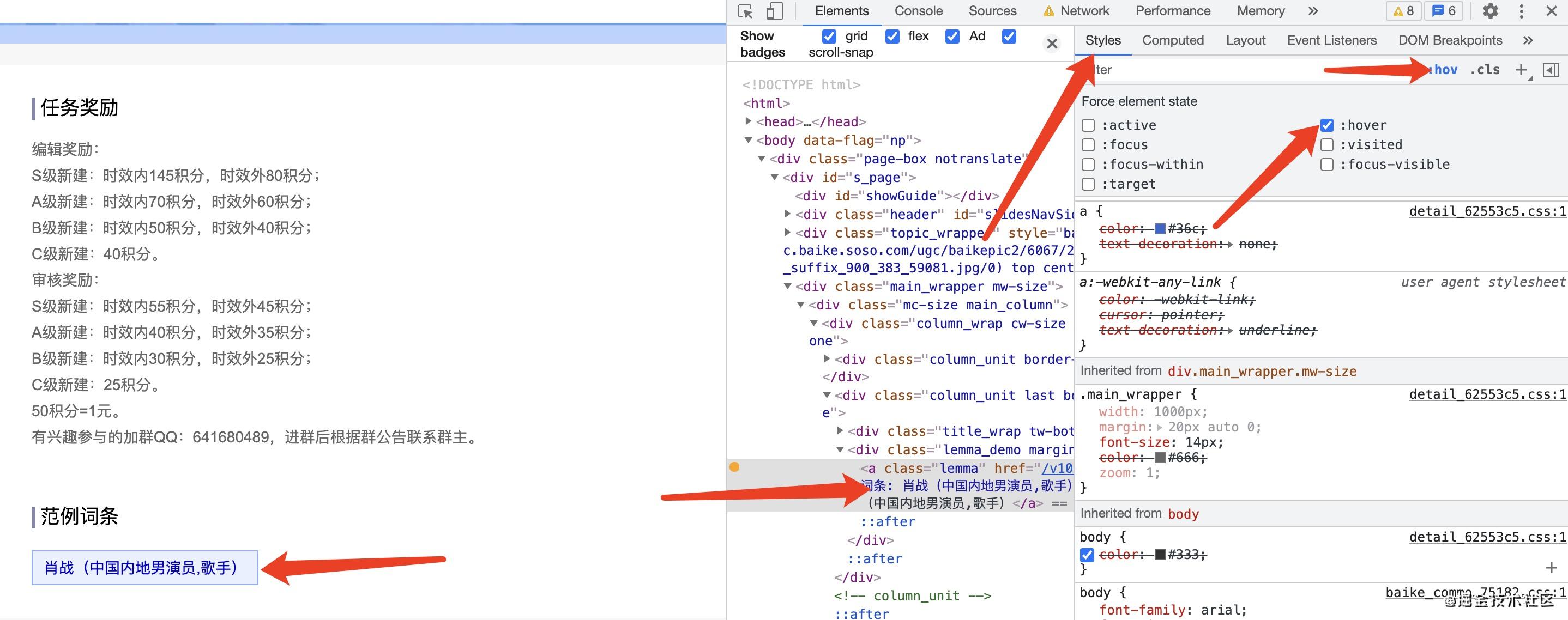
 补充一个我们平时调试css的时候我们想看一个元素的hover或者其他点击等状态的样式
如何快速定位代码位置
- 最简单粗暴的就是直接在编辑器里面command+shift+F查找关键词,比如页面上出现的唯一汉字,或者dom上的class id 名等
- 还有我们上面提到过的EventListeners 这个属性是用来帮助我们监听dom事件的并且可以帮助我们定位到相应的触发事件的代码。
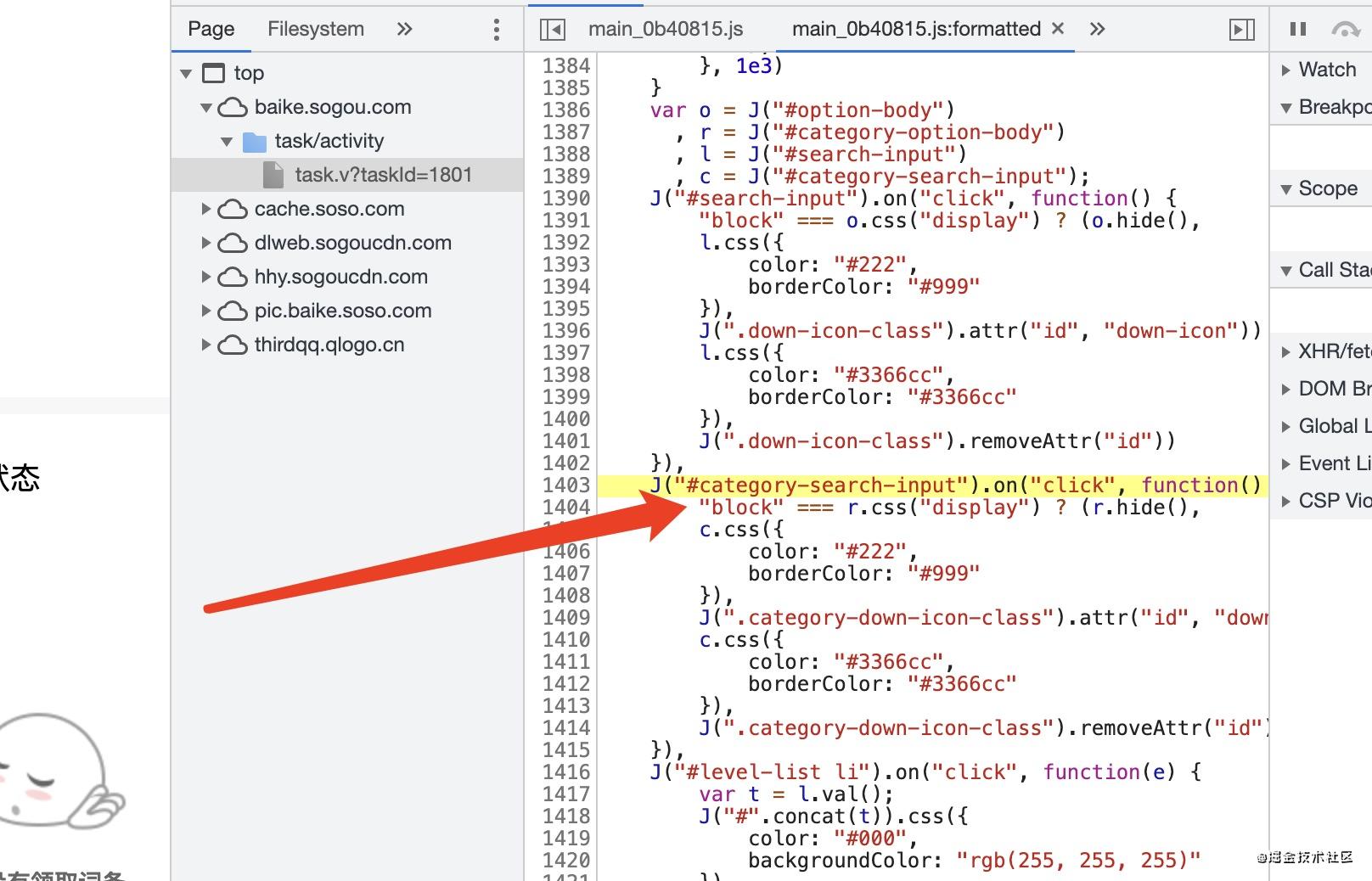
3.DOMBreakpoint相应的dom打断点,然后去触发那个事件,例如:
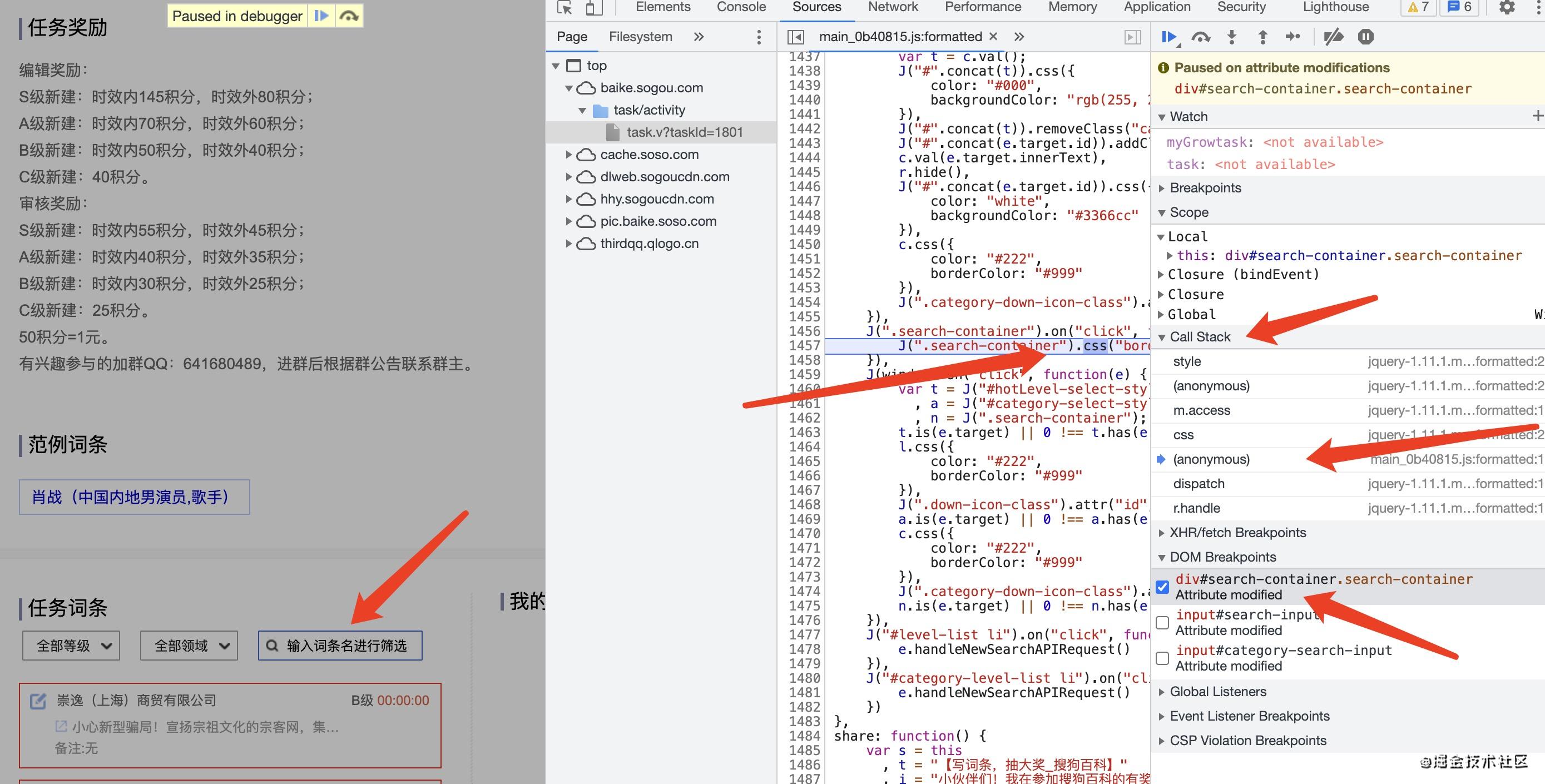 这里我们给input框打上Attributes modifications的断点,然后点击触发这个断点,就能通过call stack的调用栈来查找事件触发的代码。
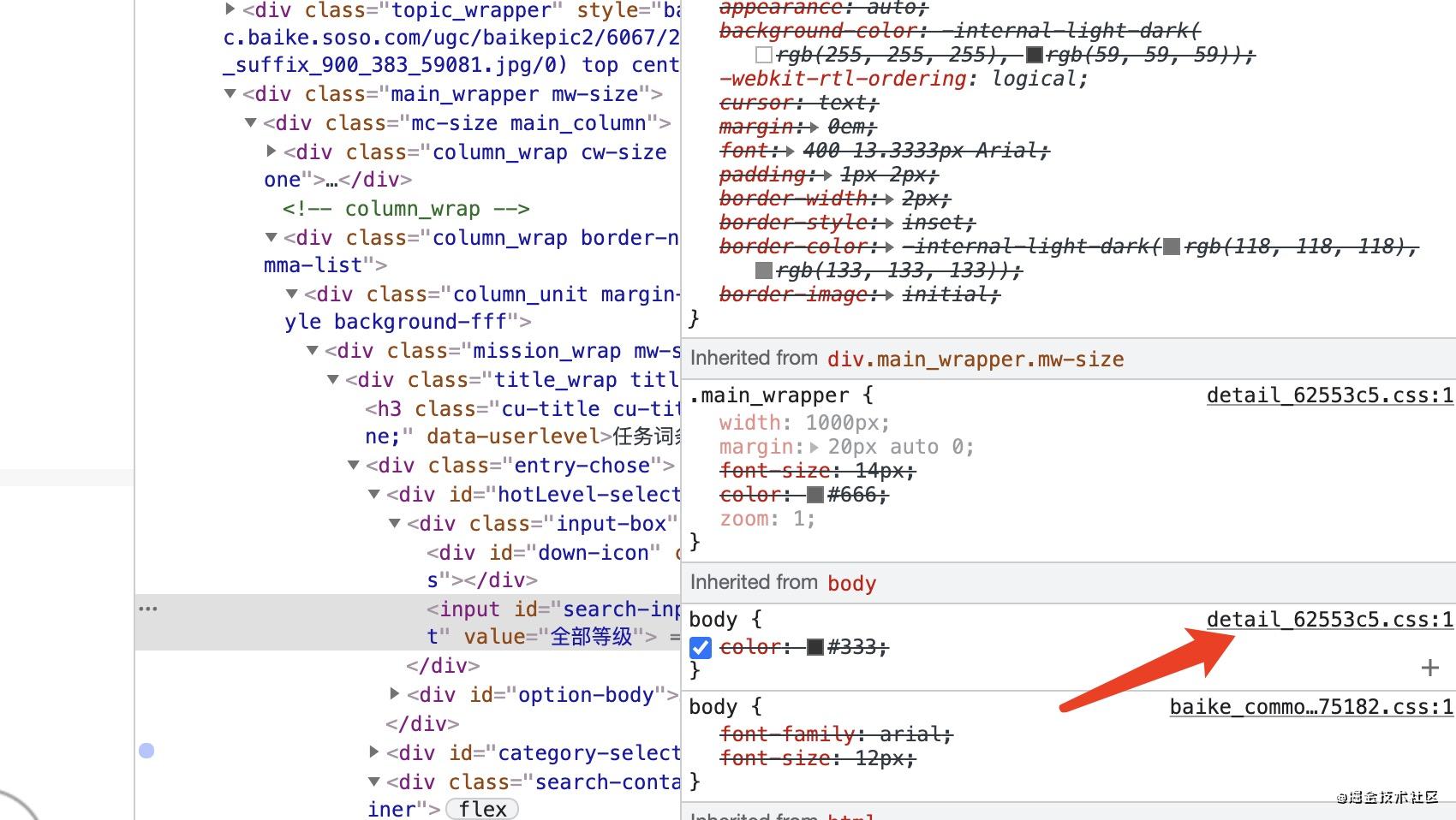
4.我们也能通过styles来定位css文件和代码
Console
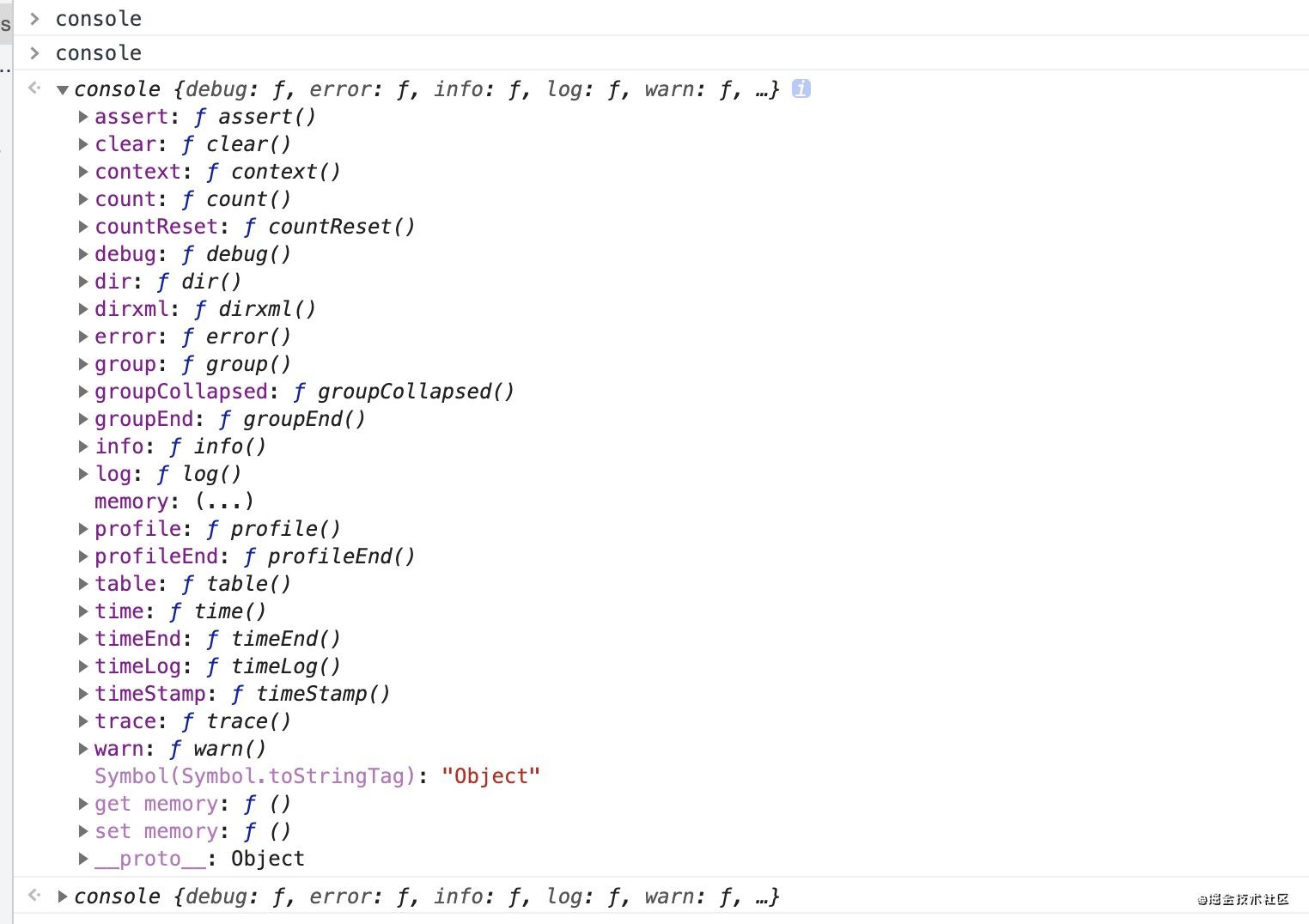
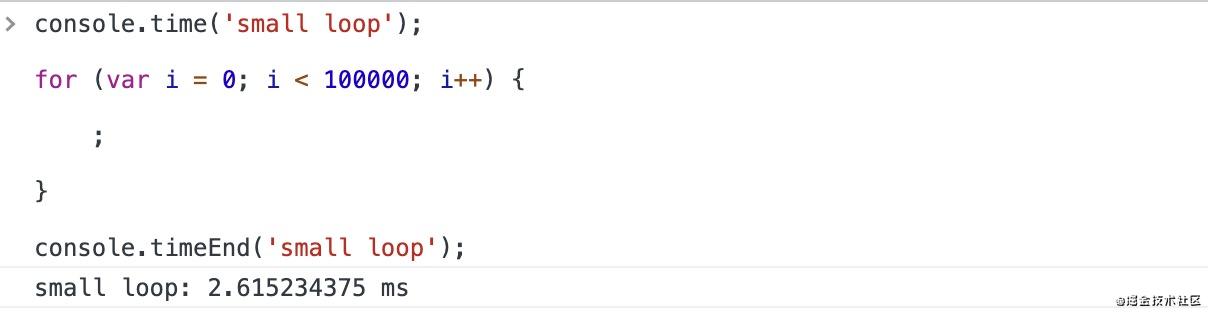
这个面板内主要是我们用来看打印日志和一些警告和错误(当我们看见控制台中的错误时,不管代码是不是能否跑通我们都应该去解决这个错误,这是一个程序员应该有的好习惯),我们也可以吧这个当成是一个js编辑器可以直接在上面测试一些js代码。 下面是一些console的一些方法除了常见的几个log和error等,time和timeEnd这个也是比较常用的一般我们可以用这两个方法来判断一个方法或者函数执行的事件(这个方法在某些情况下还是很有用的)具体可参考:https://developer.chrome.com/docs/devtools/console/api/
 补充一个,在控制台输入document.body.contentEditable="true"或者document.designMode = 'on'就可以实现对网页的编辑。
Source
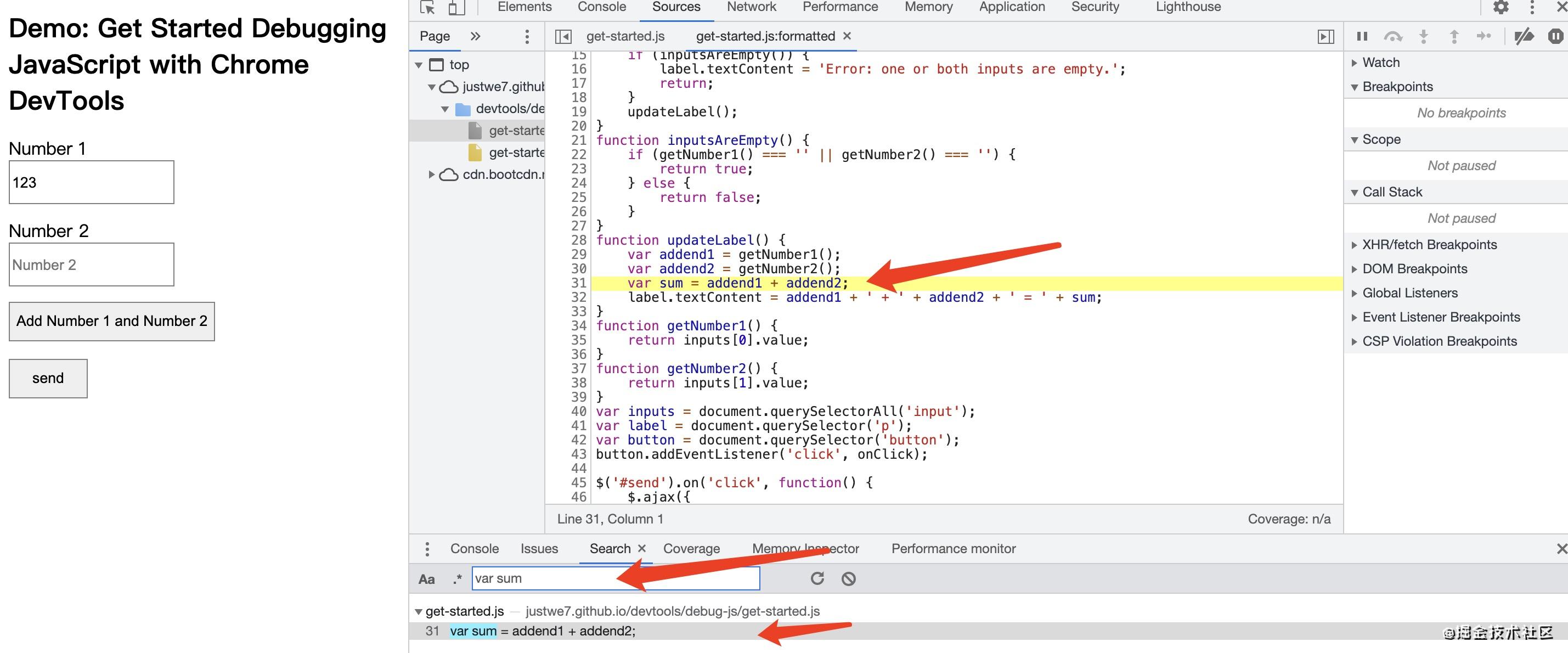
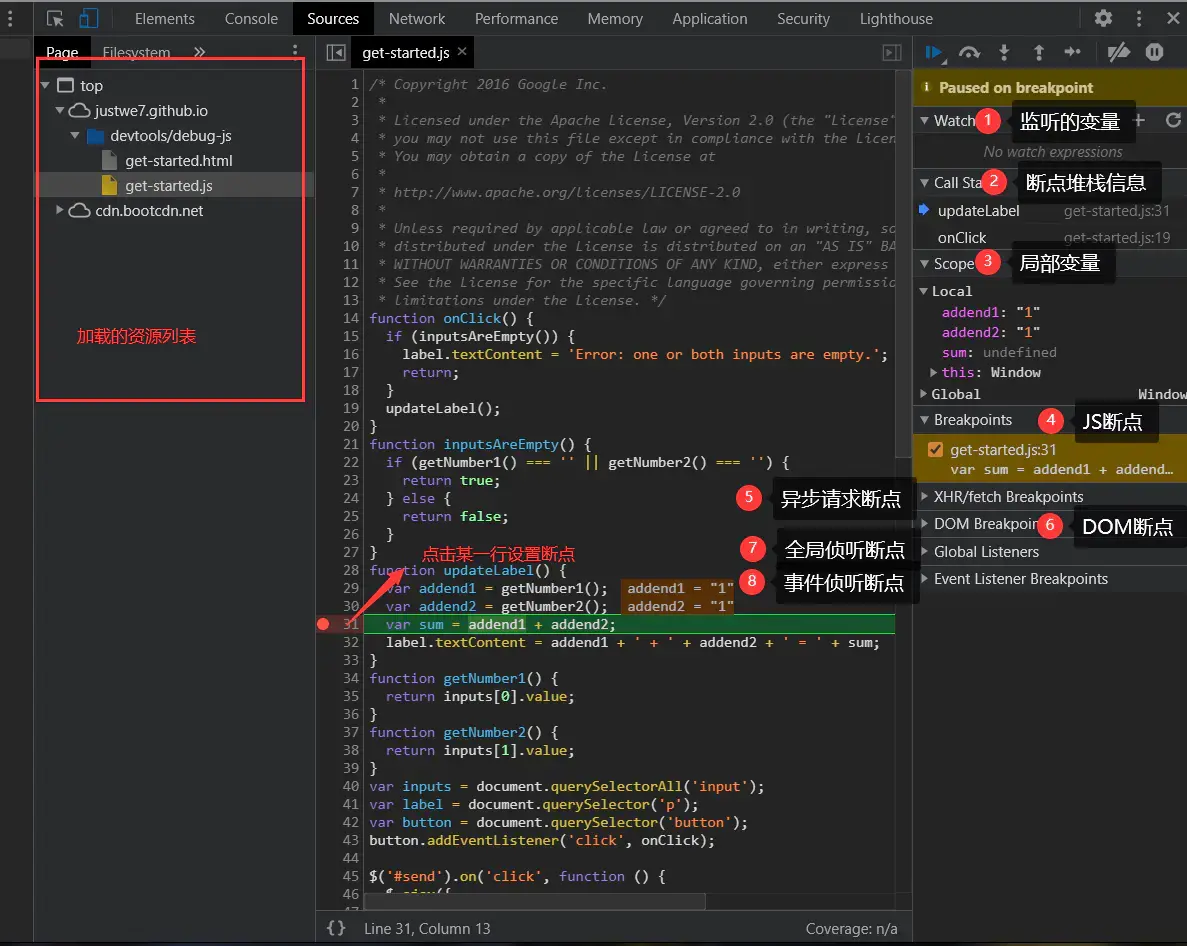
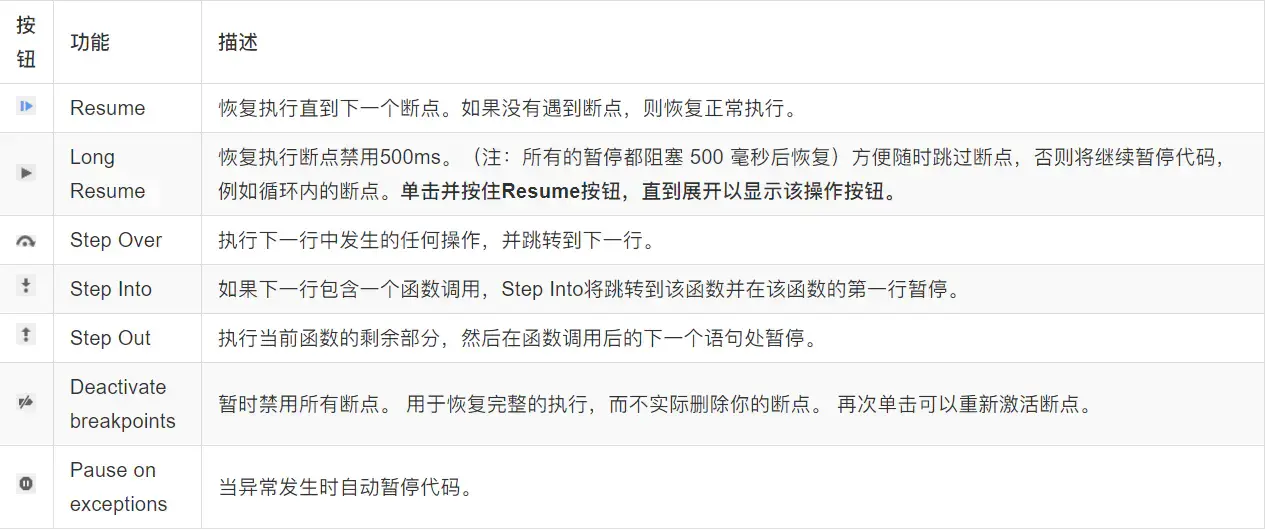
这个面板是用来存放源代码的,我们可以在这里查找代码然后给代码打上断点,(除此之外你也可以在代码上打上debugger 来打断点)
Performance(性能监控)
-
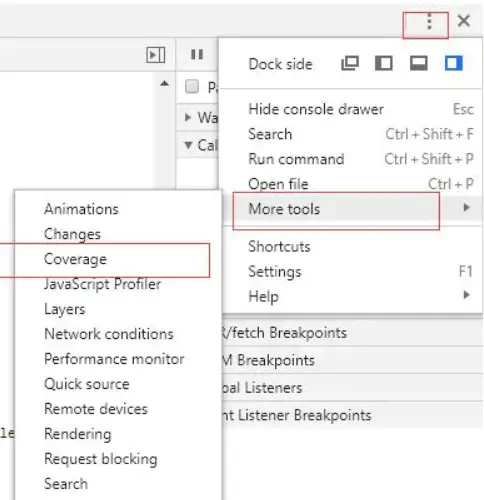
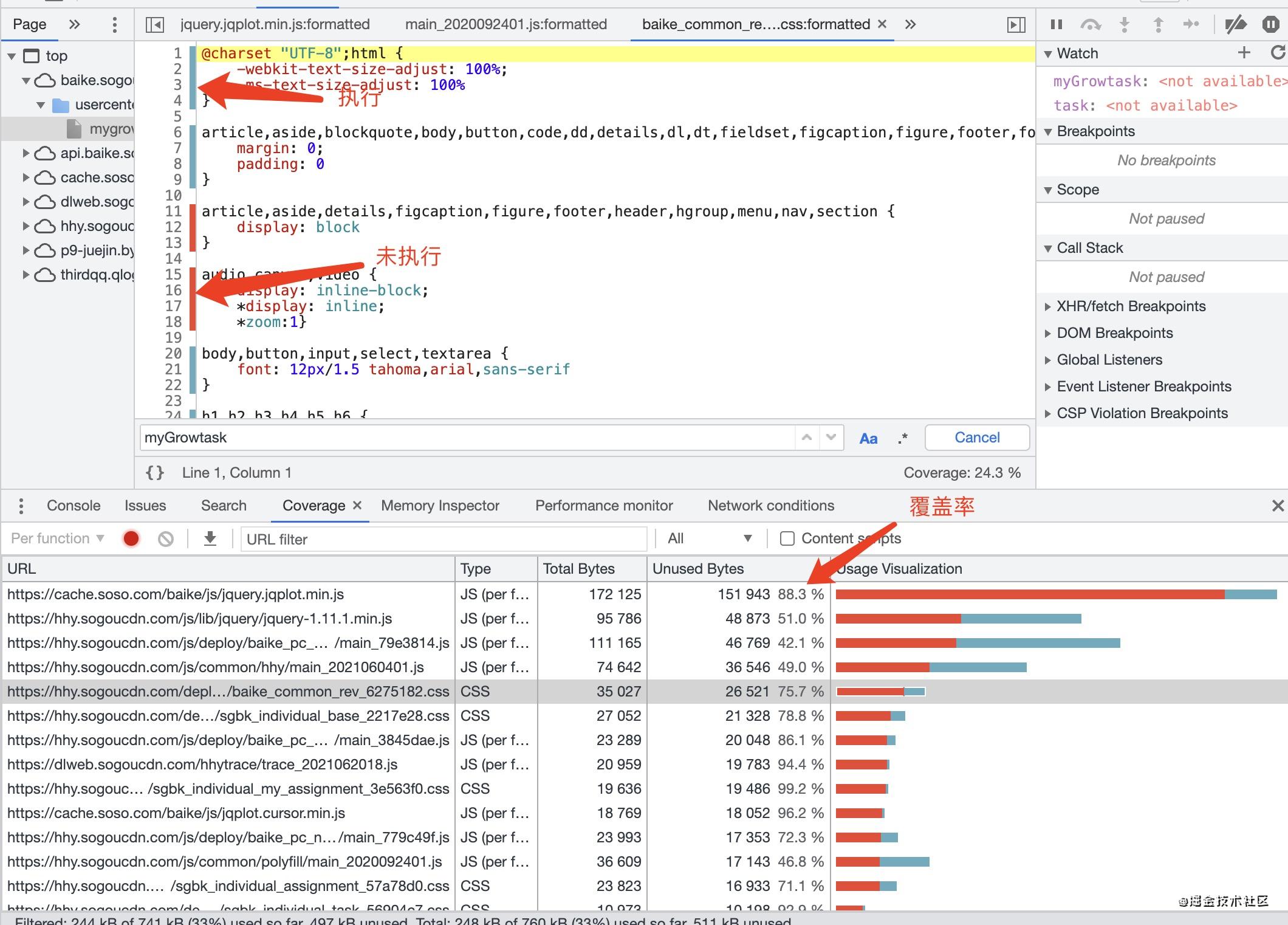
代发覆盖率 在这里我们能看到这个某个js文件在当前页面被执行了多少,从而可以队代码进行优化。
 2.函数执行时间
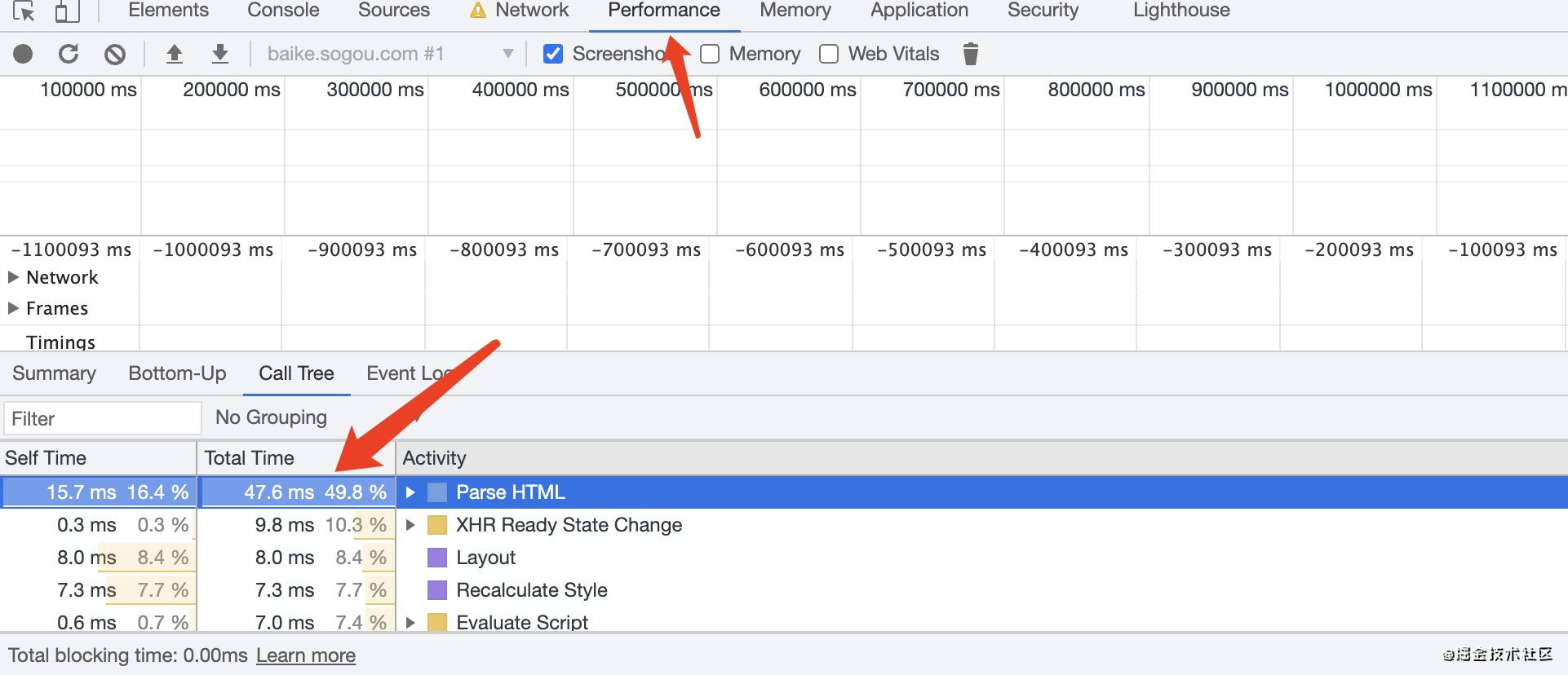
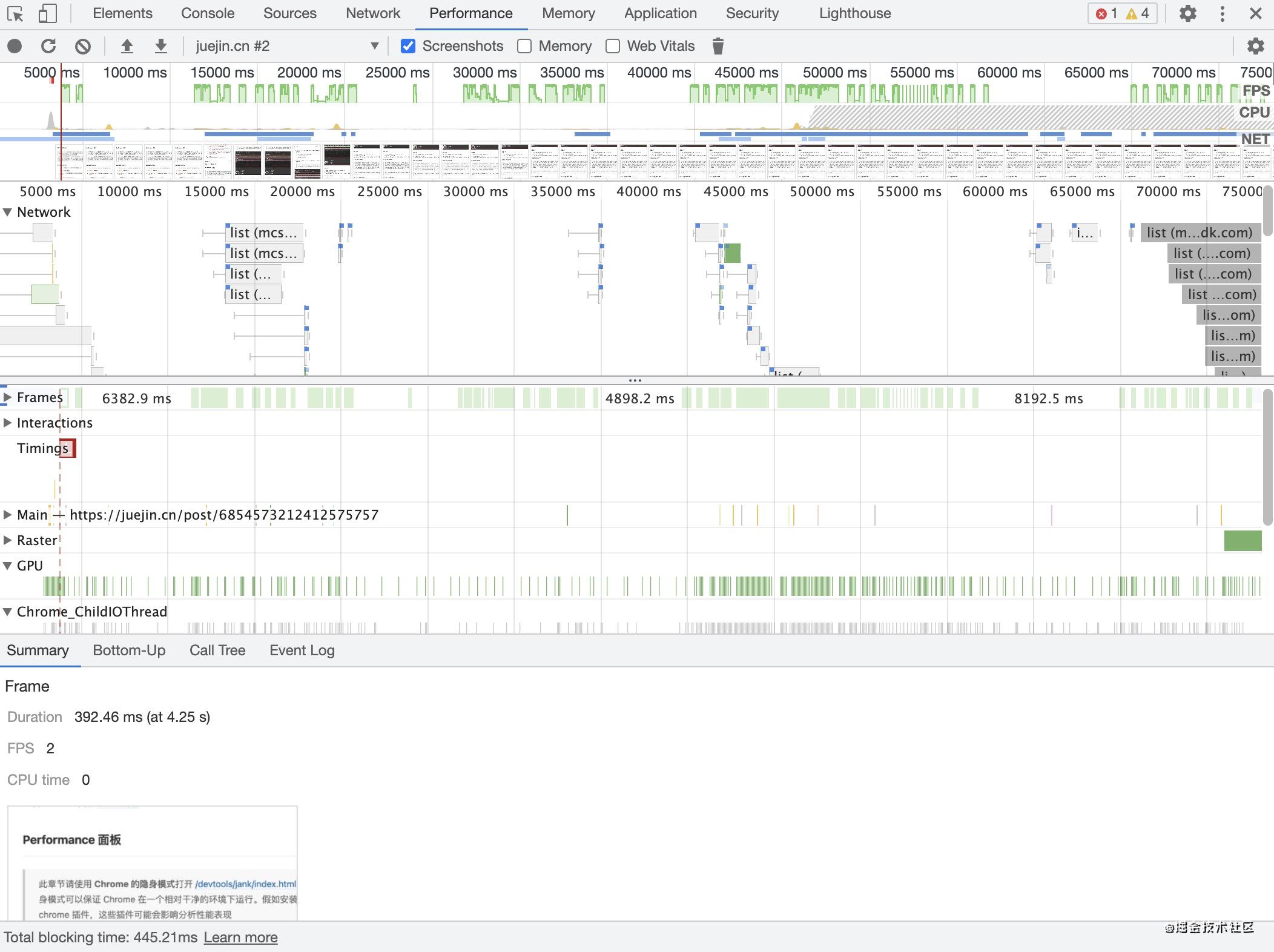
Performance面板的 call tree 可以查看每个函数的执行时间,方便我们找到性能瓶颈。
2.函数执行时间
Performance面板的 call tree 可以查看每个函数的执行时间,方便我们找到性能瓶颈。
 记录过程:
记录过程: -
首先点击控制条左边的第一个圆圈,开始记录日志
-
等待几分钟 (正常操作页面)
-
点击 Stop 按钮,Devtools 停止录制,处理数据,然后显示性能报告
 3.相关性能指标
接下来咱们来了解浏览器的几个性能指标(其中核心指标为LCP-加载,FID-交互,CLS-视觉稳定)
3.相关性能指标
接下来咱们来了解浏览器的几个性能指标(其中核心指标为LCP-加载,FID-交互,CLS-视觉稳定)
-
First contentful paint (FCP): 测量页面开始加载到某一块内容显示在页面上的时间。
-
Largest contentful paint (LCP): 测量页面开始加载到最大文本块内容或图片显示在页面中的时间。
-
First input delay (FID): 测量用户首次与网站进行交互(例如点击一个链接、按钮、js 自定义控件)到浏览器真正进行响应的时间。
-
Time to Interactive (TTI): 测量从页面加载到可视化呈现、页面初始化脚本已经加载,并且可以可靠地快速响应用户的时间。
-
Total blocking time (TBT): 测量从 FCP 到 TTI 之间的时间,这个时间内主线程被阻塞无法响应用户输入。
-
Cumulative layout shift (CLS): 测量从页面开始加载到状态变为隐藏过程中,发生不可预期的 layout shifts 的累积分数。
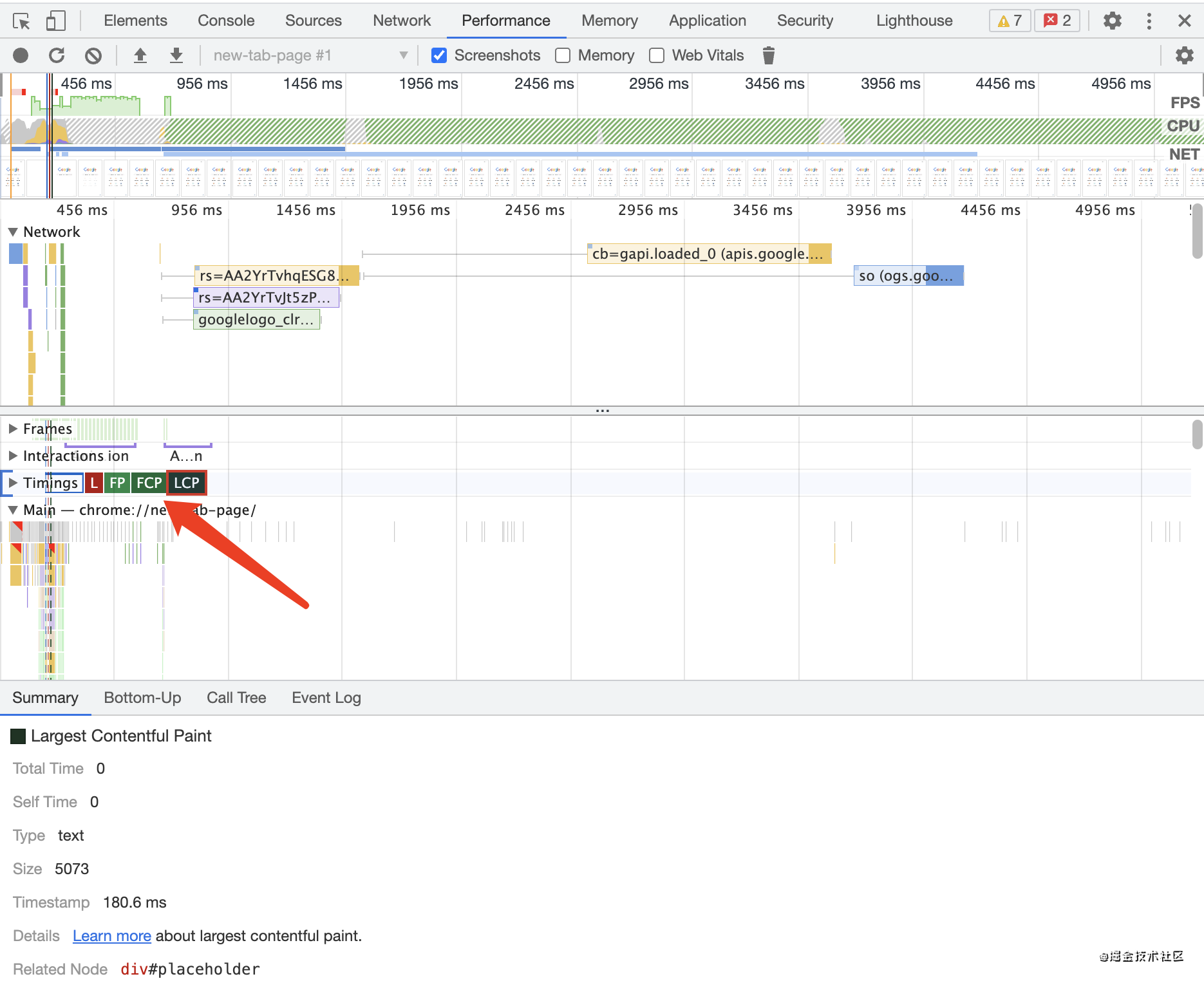 Google 官方提供了一个web-vitals库,线上或本地都可以测量上面提到的 3 个指标:
import {getCLS, getFID, getLCP} from 'web-vitals';function sendToAnalytics(metric) { const body = JSON.stringify(metric); // Usenavigator.sendBeacon()if available, falling back tofetch(). (navigator.sendBeacon && navigator.sendBeacon('/analytics', body)) || fetch('/analytics', {body, method: 'POST', keepalive: true});}getCLS(sendToAnalytics);getFID(sendToAnalytics);getLCP(sendToAnalytics);具体见https://mp.weixin.qq.com/s/RCJftzmhQbc-b89pU5d32w
Network
我们在这个面板是查看接口请求的情况
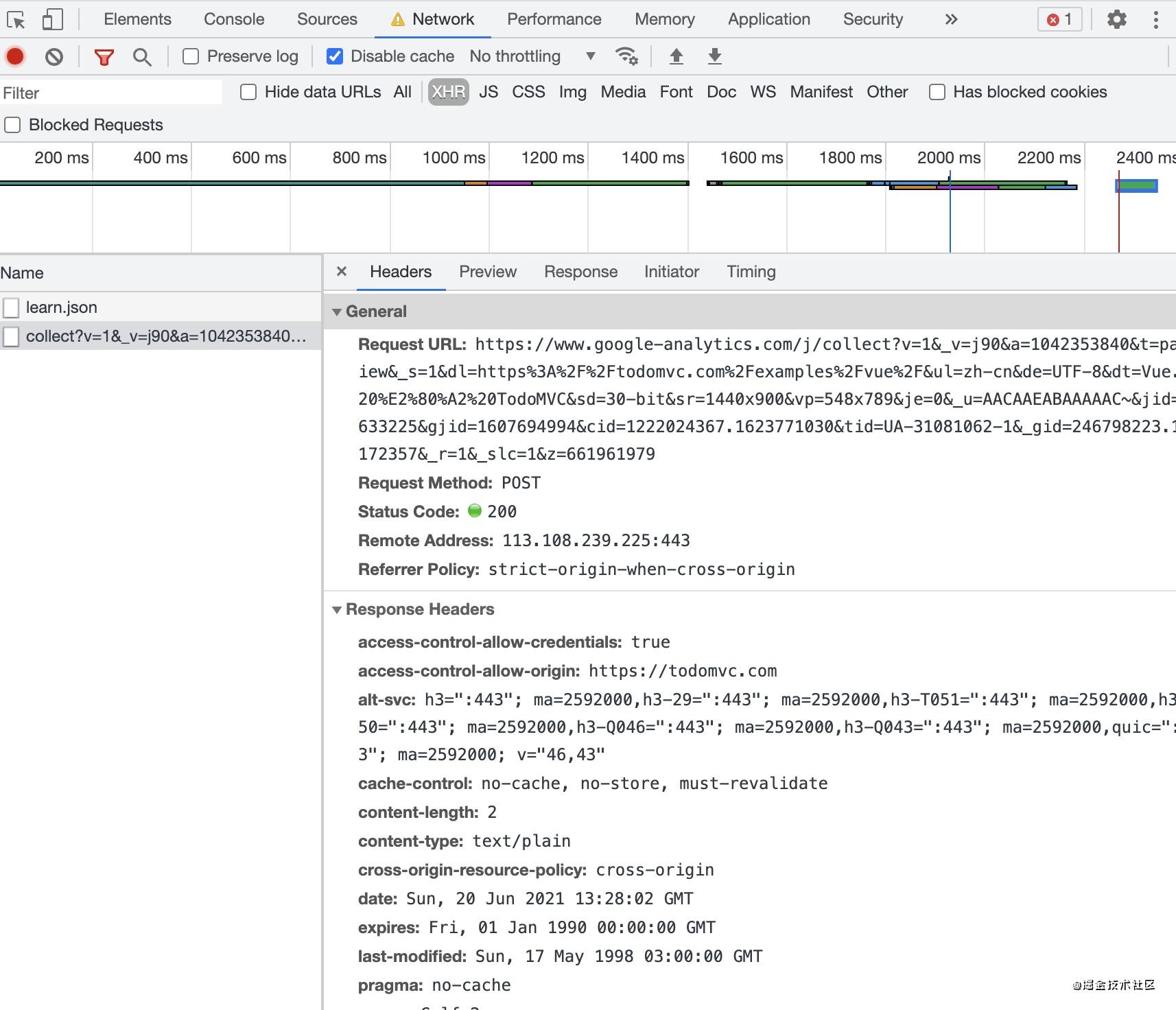 我们可以在这个面板中控制网速,Network-->nothrotting。
平时我们和后端连调,如果后端要你发接口情况,右击接口-->copy-->copy as cURL ,将其发送给后端,当然我们自己也要学会看请求头里面的一些基本信息,比如跨域, 缓存,302 301等等,如果想重新请求一个接口也不需要重新刷新一个页面,直接右击接口-->Replay XHR
我们可以在这个面板中控制网速,Network-->nothrotting。
平时我们和后端连调,如果后端要你发接口情况,右击接口-->copy-->copy as cURL ,将其发送给后端,当然我们自己也要学会看请求头里面的一些基本信息,比如跨域, 缓存,302 301等等,如果想重新请求一个接口也不需要重新刷新一个页面,直接右击接口-->Replay XHR
Application
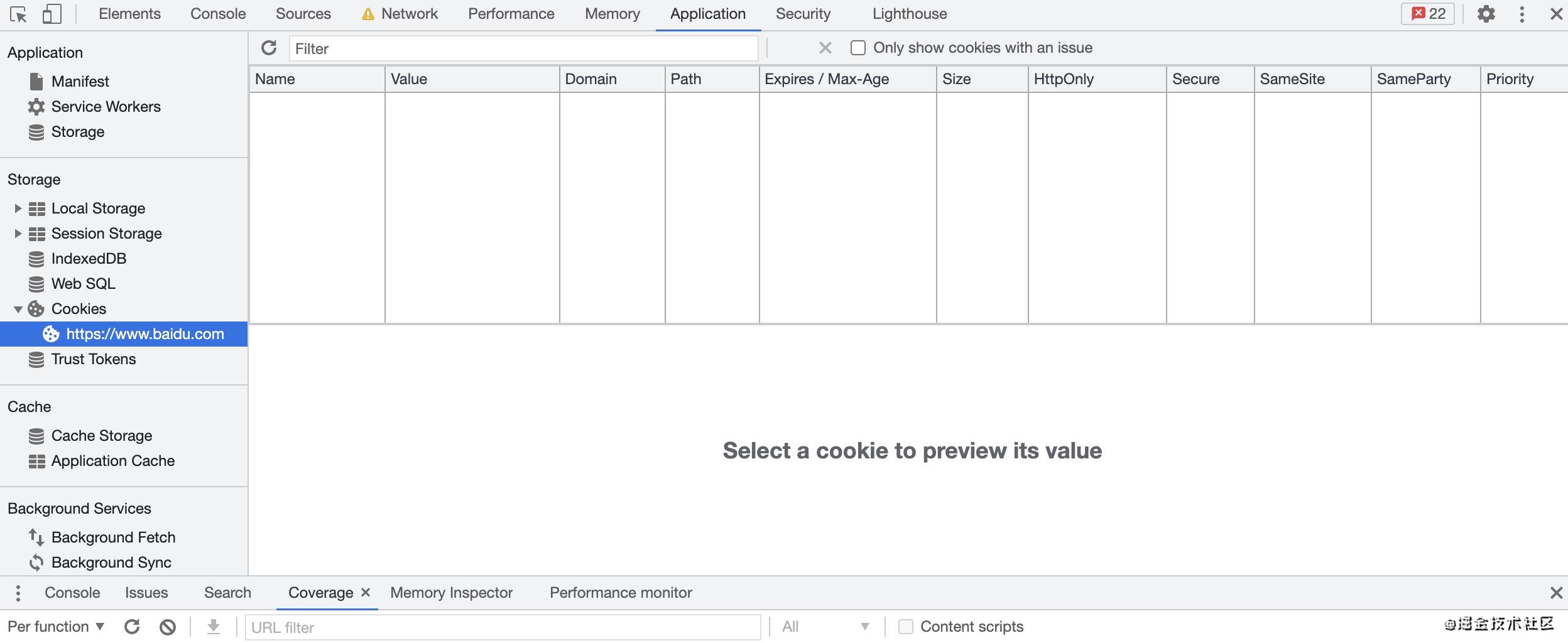 Storage 浏览器携带的存储,
Local Storage 永久存储
Session Storage会话级的存储
Web Sql Database,“本地数据库”,是随着HTML5规范加入的在浏览器端运行的轻量级数据库。 在HTML5中,大大丰富了客户端本地可以存储的内容,添加了很多功能来将原本必须保存在服务器上的数据转为保存在客户端本地,从而大大提高了Web应用程序的性能,减轻了服务器端的负担,使Web时代重新回到了“客户端为重,服务器为轻”的时代。
IndexedDB是HTML5规范里新出现的浏览器里内置的数据库。对于在浏览器里存储数据,你可以使用cookies或local storage,但它们都是比较简单的技术,而IndexedDB提供了类似数据库风格的数据存储和使用方式。存储在IndexedDB里的数据是永久保存,不像cookies那样只是临时的。
cookie: httponly 禁止通过document.cookie获取cookie值一种安全策略。
samesite:防止 CSRF 攻击和用户追踪,黑客通过你已经登陆过的状态,伪造用户发出请求,获取数据
Storage 浏览器携带的存储,
Local Storage 永久存储
Session Storage会话级的存储
Web Sql Database,“本地数据库”,是随着HTML5规范加入的在浏览器端运行的轻量级数据库。 在HTML5中,大大丰富了客户端本地可以存储的内容,添加了很多功能来将原本必须保存在服务器上的数据转为保存在客户端本地,从而大大提高了Web应用程序的性能,减轻了服务器端的负担,使Web时代重新回到了“客户端为重,服务器为轻”的时代。
IndexedDB是HTML5规范里新出现的浏览器里内置的数据库。对于在浏览器里存储数据,你可以使用cookies或local storage,但它们都是比较简单的技术,而IndexedDB提供了类似数据库风格的数据存储和使用方式。存储在IndexedDB里的数据是永久保存,不像cookies那样只是临时的。
cookie: httponly 禁止通过document.cookie获取cookie值一种安全策略。
samesite:防止 CSRF 攻击和用户追踪,黑客通过你已经登陆过的状态,伪造用户发出请求,获取数据
参考文献
https://leeon.gitbooks.io/devtools/content/learn_basic/using_console.html https://juejin.cn/post/6844903844573347854#heading-8 https://developer.chrome.com/docs/devtools/ https://juejin.cn/post/6844903844573347854#heading-8
