

 Wscats
Electron
安装
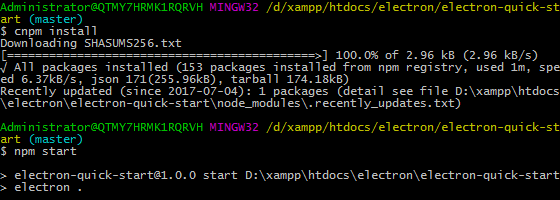
在命令行执行以下命令快速安装
# Clone the repository
$ git clone https://github.com/electron/electron-quick-start
# Go into the repository
$ cd electron-quick-start
# Install dependencies
$ npm install
# Run the app
$ npm start
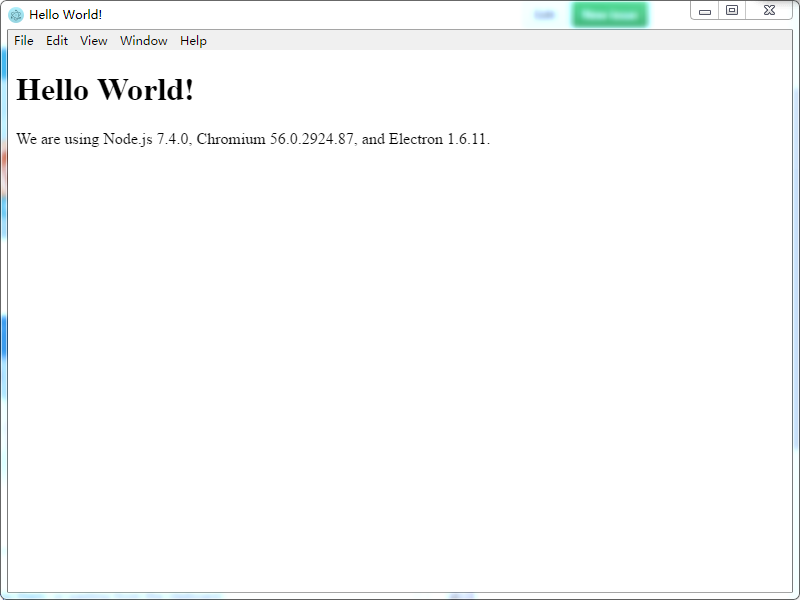
执行完后打开应用的效果图
文件目录
- .gitignore(git上传提交时候过滤文件)
- index.html(electron应用页面主入口,前端)
- main.js(控制electron应用窗口的生命周期和参数设置,窗口通信设置)
- package.json(记录electron应用的依赖,和启动命令)
- renderer.js(配合
index.html使用的了逻辑文件,控制前端的逻辑,可以调用NodeJS所有的内置API和第三方模块)
调试
自动打开dev-tool工具,方便调试
mainWindow.webContents.openDevTools()
renderer
renderer.js是可以在这里调用node内置模块和npm的第三方模块,也可以直接操作DOM写页面逻辑
require('./renderer.js')
我们可以在这里编写前端逻辑,然后用node模块去调计算机系统的功能,比如创建服务器,执行系统命令
const express = require('express');
const fs = require('fs');
// 读取系统文件
fs.readFile('/Users/eno/Documents/Wscats/day1.md', (err,data) => {
        console.log(data.toString())
}
const app = express();
app.get('/', (req, res) => res.send('Hello World!'));
const exec = require('child_process').exec;
// Vue
methods: {
    test() {
        app.listen(3000, () => console.log('Example app listening on port 3000!')); // 启动服务器
        let cmdStr = 'ls'; // ls命令,读取当前electron开发目录的文件列表
        exec(cmdStr, function (err, stdout, stderr) { // 执行系统命令
            if (err) {
                console.log('error:' + stderr);
                return;
            } else {
                console.log(stdout);
            }
        });
},
新版新增了个preload.js,使renderer.js使用不了Node原生API,需要在主进程里面加入这句配置
function createWindow () {
  // Create the browser window.
  mainWindow = new BrowserWindow({
    width: 800,
    height: 600,
    webPreferences: {
      nodeIntegration: true, // <===
      preload: path.join(__dirname, 'preload.js')
    }
  })
}
当然如果没有这一句也可以这样,在preload.js暴露原生Node的模块接口,然后在renderer.js中就可以使用原生模块了
// preload.js
const fs = require('fs')
window.fs = fs
引入jQuery
安装jQuery模块,并在执行脚本中引入
const jquery = require('jquery');
loginedWindow.loadURL("https://github.com/Wscats");
loginedWindow.webContents.executeJavaScript(`
	window.$ = require("jquery");
	console.log($);
`);
页面通信
通过electron的ipcRenderer的send方法,可以实现在页面的脚本中触发nodejs中定义好的逻辑
require("electron").ipcRenderer.send("logined");
ipcMain.on("logined", function(event) {
	        //electron.app.quit();
		setTimeout(function() {
		mainWindow.hide()
	}, 5000)
});
比如在页面中你运行了一个脚本如下
//窗口的执行的脚本
mainWindow.webContents.executeJavaScript(`
	require("electron").ipcRenderer.send("answer","Wscats");
`);
//后端执行的逻辑
ipcMain.on("answer", function (event, data) {
        //执行的逻辑
});
脚本中的数据传递
通过字符串模板拼接,把脚本的数据添加到模板中
var account = {
	username: "wscats",
	email: "[email protected]",
	password: "wscats"
}
mainWindow.webContents.executeJavaScript(`
	$("[name='Account']").val("wscats");
	$("[name='PassWord']").val("wscats");
	//require("electron").ipcRenderer.send("logined");
	$("[type='submit']").trigger("click",function(){})
`)
标签
可以使用webview标签嵌套网页
<webview id="foo src="https://www.github.com/"></webview>
必须要在dom-ready才能调用webview的API方法,可以通过executeJavaScript和insertCSS往该webview上注入JS脚本和CSS样式
window.onload = function () {
    var webview = document.getElementById("foo");
    webview.addEventListener("dom-ready", function () {
        webview.openDevTools();
        console.log(webview.getURL())
        webview.executeJavaScript(`
            console.log(document.getElementById("js-pjax-loader-bar"))
        `)
        webview.insertCSS(`
            #js-flash-container{background-color: green}
        `)
    });
}
当用户或page尝试开始导航时触发.它能在window.location变化或者用户点击连接的时候触发,这个事件在以 APIS 编程方式开始导航时不会触发,例如<webview>.loadURL和<webview>.back,在页面内部导航跳转也将不回触发这个事件,例如点击锚链接或更新window.location.hash使用did-navigate-in-page来实现页内跳转事件,并且使用event.preventDefault()并不会起什么用
webview.addEventListener('will-navigate', function (e) {
    console.log("重定向")
});
打包
我们可以使用electron-packager来打包,下面是package.json文件
"scripts": {
  "start": "electron .",
  "dev": "electron . --debug",
  "test": "mocha && standard",
  "package": "npm-run-all package:*",
  "package:mac": "electron-packager . --overwrite --platform=darwin --arch=x64 --out=out --icon=assets/app-icon/mac/app.icns --osx-sign.identity='Developer ID Application: GitHub' --extend-info=assets/mac/info.plist",
  "package:win": "electron-packager . --overwrite --platform=win32 --arch=ia32 --out=out --icon=assets/app-icon/win/app.ico",
  "package:linux": "electron-packager . --overwrite --platform=linux --arch=x64 --out=out"
}
建议用cnpm代替npm,速度会比较快,还有打包的素材icons,Win系统的图标必须是128*128的素材,如果在Mac下打包Win的安装包,必须要安装wine环境
cnpm run package //打包所有版本
cnpm run package:win // 打包win版本

- 打包的静态资源文件可以参考这里的assets文件夹
- electron打包:electron-packager及electron-builder两种方式实现(for Windows)
- Electron 桌面应用打包(npm run build)简述(windows + mac)
图标制作
Xcode 已经不再集成 Icon Composer,不用 Icon Composer 一样制作 Icon ,要想再用,只能去
Xcode->Open Develop Tool->More Develop Tools->下载 Additional_Tools_for_Xcode_10.1.dmg
里面会包含Icon Composer
electron-vue
electron-vue 是一个结合 vue-cli 与 electron 的项目,主要避免了使用 vue 手动建立起 electron 应用程序,很方便。
我们需要做的仅仅是像平常初始化一个vue-cli项目一样
npm install -g vue-cli
vue init simulatedgreg/electron-vue my-project
就可以拥有一个 vue-loader 的 webpack、electron-packager 或是 electron-builder,以及一些最常用的插件,如vue-router、vuex 等等的脚手架
参考文档
electron打包客户端与网页程序交互 electron实战开发详细流程 官方快速入门文档
